
🌸言の葉だより 緊急特別企画・第二部
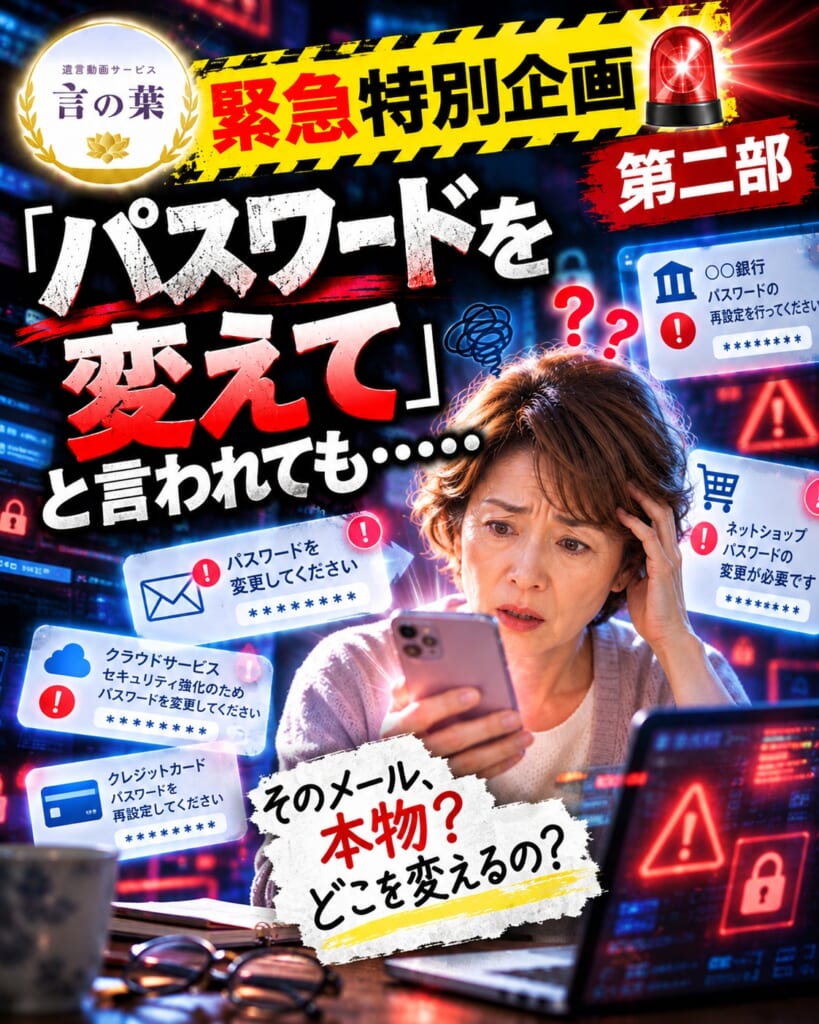
「『パスワードを変えて』と言われても……」
―情報漏えいが相次ぐ今、私たちにできること―
ある日、スマートフォンに一通のメールが届きました。
「不正アクセスが確認されたため、パスワードを変更してください」
……はい?
どこのパスワードを?
そもそも、パスワードって何個あるの?
スマホを開くときの番号?
銀行の暗証番号?
それとも、ネットで買い物するときのアレ?
「安全のため、速やかに変更してください」
いやいやいや。
速やかにって言われても、こっちは何をどうすればいいのか分からんのですけど!?🤣
今回は、そんな方のためのお話です。
■ まず、そのメール、本物ですか?
「パスワードを変更してください」
そう書かれたメールが届くと、焦ってしまいますよね。
でも、ここで一つ注意してほしいことがあります。
そのメール自体が、偽物かもしれないのです。
実在する企業の名前やロゴを使い、本物そっくりのメールを送ってくる手口があります。
これを「フィッシング」といいます。
魚釣りのフィッシングではありません。
……いや、ある意味、私たちを釣ろうとしているのですが。🎣🤣
メールに書かれたリンクを押すと、偽サイトに誘導され、入力したパスワードなどを盗まれることがあります。
だから、まず覚えてほしいこと。
メールのリンクを慌てて押さない。
いつも使っている公式アプリや、自分で確認した公式サイトから情報を確かめましょう。
■ そもそも、どのパスワードを変えるの?
ネット通販、メール、SNS、銀行……。
私たちは、いろいろなサービスでパスワードを使っています。
まず確認したいのは、どのサービスで、何の情報に問題が起きたのかということ。
企業の公式発表や案内を確認し、必要な対応を取りましょう。
そして、もう一つ気をつけたいのが、パスワードの使い回しです。
「全部同じにしておけば忘れないじゃん!」
……その気持ち、分かります🤣
でも、一つのサービスからパスワードが知られると、同じパスワードを使っている別のサービスでも、不正ログインを試される危険があります。
使い回している場合は、そちらも見直す必要があります。
■ 変更するって、どうやるの?
一般的には、こんな流れです。
① 公式アプリ、または自分で確認した公式サイトを開く。
② 自分のアカウントにログインする。
③「設定」「アカウント」「セキュリティ」などを探す。
④「パスワード変更」を選ぶ。
⑤ 新しいパスワードを設定する。
ただし、サービスによって画面や操作方法は違います。
「そもそもログインできない!」
「今のパスワードを忘れた!」
そんな場合は、公式サイトの「パスワードを忘れた方」などから、再設定の手続きを確認してください。
分からないまま、適当に押さないこと。
これも大切です。
■ じゃあ、新しいパスワードはどう決める?
「アルファベットの大文字と小文字、数字、記号を組み合わせてください」
出たーーーーーー!!🤣🤣🤣
しかも、
「8文字以上にしてください」
「以前使ったパスワードは使えません」
「この記号は使用できません」
もう、無理ーーーーーーー!!🤣
そして、ようやく登録できたと思ったら、今度は自分が覚えていない!
そんな経験、ありませんか?
パスワードは、できるだけ長く、推測されにくく、使い回さないことが大切です。
でも、全部を自分で考えて、全部覚えなければいけないわけではありません。
実は今、Googleの「パスワード マネージャー」やAppleの「パスワード」アプリなどには、複雑なパスワードを自動で作成・保存し、必要なときに入力してくれる機能があります。
対応するスマートフォンでは、顔認証や指紋認証で本人確認できる場合もあります。
さらに、パスワードの代わりに「パスキー」を使い、端末の顔認証や指紋認証などでログインできるサービスもあります。
便利ですよね。
でも、ここで一つ考えてみてください。
もし、明日突然、自分に何かあったら?
本人は顔認証や指紋認証でスマートフォンを開けられる。
でも、残された家族は?
私はお客様に、こんな話をすることがあります。
「指ちょん切って、指紋認証できると思う?🤣」
「棺の中で閉じてるお目メをこじ開けて、顔認証させるわけにもいかないでしょ?🤣🤣」
ちょっと物騒な例えですが、皆さん、この話をすると
「キャー😱」とか「エグッ💦」
とか言って、笑いながらも考え込まれるんです。
「……でも、確かに……。じゃあ、家族はどうするの?」
そうなんです。
本人には便利なスマートフォンも、残された家族には開けられない金庫になってしまうことがあります。
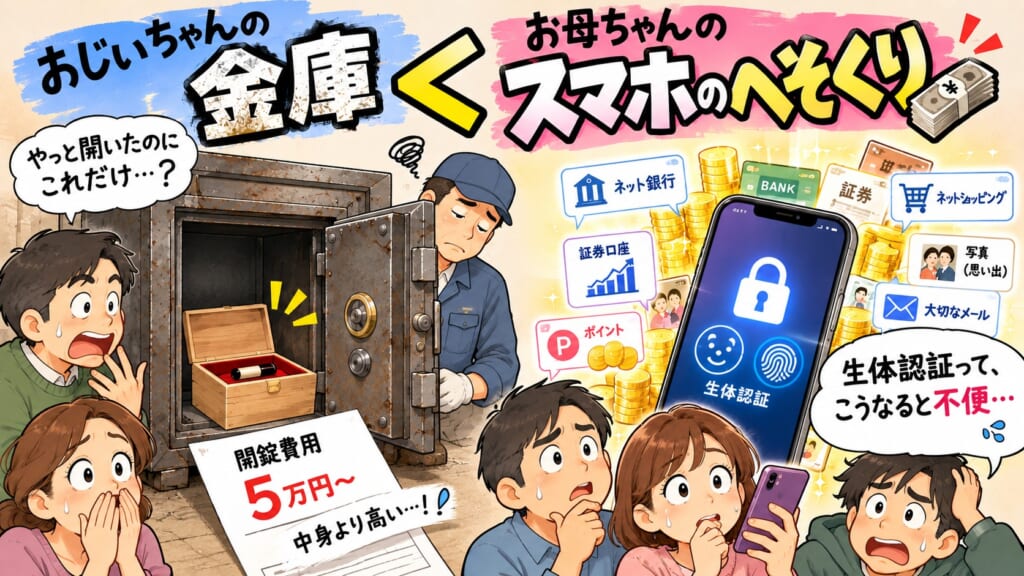
しかもその中身は、先代の開かずの金庫の中身よりも、はるかに高額な財宝が眠っているかもしれないのです!
その財宝とは、家族が存在すら知らない銀行口座やの預貯金や、証券口座で保有している株式・投資信託などの金融資産。
「どこの銀行を使っていたの?」
「毎月引き落とされている、これは何の契約?」
本人に聞きたくても、もう聞けません。
だから私は、こうお伝えしています。
「大切な情報は、紙にも書いておきましょう!」
……え? この時代に???
そんな声が聞こえてきそうですが、
一周まわって、あえてのガラパゴス化!🤣
ネットにつながらない紙だからこそ、役に立つ場面もあるのです。
もちろん、紙なら絶対安全というわけではありません。
① 利用しているサービス名、契約内容、問い合わせ先、重要な情報の保管場所などを整理しておく。
② パスワードや暗証番号を記録する場合は、誰でも見られる場所を避け、安全に管理する。
③ 信頼できる家族には、必要な情報の保管場所を伝えておく。
※スマートフォンのロックが解除できなくても、預金や証券などの財産が相続できなくなるわけではありません。
※金融機関には正式な相続手続きがあります。ただし、必要な書類や確認事項は、家族構成や金融機関によって異なります。
※パスワードが分かったからといって、家族が故人の口座やサービスを自由に利用できるわけではありません。
生きている間は、自分の情報を守るために。
もしものときは、大切な人を困らせないために。
どちらも考えておきたいですね。🌸
■ 二段階認証って、何段階まであるのよ!?
最近よく見かける「二段階認証」。
パスワードを入力した後に、もう一度、別の確認を求められる仕組みなどがあります。
例えば、スマートフォンに届いた確認コードを入力する方法です。
また、パスワードとスマートフォンなど、異なる種類の確認方法を組み合わせる「多要素認証」もあります。
こうした仕組みは、不正ログインを防ぐ助けになります。
ただし、偽サイトに確認コードまで入力してしまうと、悪用される危険もあります。
二段階認証を設定したから絶対安全!というわけではありません。
■ 分からないことは、恥ずかしいことじゃない
便利なサービスが増えた一方で、覚えなければならないことも増えました。
パスワード、暗証番号、認証コード、パスキー……。
似たような言葉が次々に出てきます。
「ITってインターネットの略じゃないの?」
そんな会話があっても、不思議ではありません。
ちなみに、ITは「Information Technology(情報技術)」の略です。
……だから何?って言われそうですが🤣
ほら、覚えたての言葉って、子供でも大人でも使いたくなりません?
今の私が、まさにそれです🤣🤣🤣
でも、難しい言葉を覚えることよりも大切なのは、自分の情報を守る方法を知ること。
分からないことは一つずつ調べながら、できることから始めていきましょう。
もし操作に困ったら、企業の公式窓口や、信頼できる人に相談するのも一つの方法です。
ただし、パスワードや確認コードを他人に教えないこと。
相談するときも、ここは忘れないでくださいね。
■ 次回予告
さて、ここまでパスワードのお話をしてきましたが……。
実は、情報を守るための注意点は、インターネットの中だけではありません。
次回は、私たちの身近な場所で起きた、ちょっと考えさせられるお話。
第三部「丸見えの入力画面、筒抜けの銀行の話」
へと続きます。
【情報源・参考資料】
- IPA(独立行政法人情報処理推進機構)「インターネットサービスへの不正ログインによる被害が増加中」
https://www.ipa.go.jp/security/anshin/attention/2025/mgdayori20250828.html - IPA「不正ログイン対策特集ページ」
https://www.ipa.go.jp/security/anshin/measures/account_security.html - Apple公式サポート「パスワードアプリでパスワードやパスキーを作成・管理し、Apple製デバイス間で共有する」
https://support.apple.com/ja-jp/120758 - Apple公式サポート「iPhoneでパスキーを使ってウェブサイトやアプリにサインインする」
https://support.apple.com/ja-jp/guide/iphone/iphf538ea8d0/27/ios/27 - 国民生活センター「今から考えておきたい『デジタル終活』」
https://www.kokusen.go.jp/pdf/n-20241120_1.pdf - Apple公式サポート「亡くなったご家族のApple Accountへのアクセスを申請する」
https://support.apple.com/ja-jp/102431
※こちらは故人のApple Accountへのアクセス申請についての案内です。iPhone本体の画面ロックを解除する方法を案内したものではありません。
この記事を書いた人